インストール/ID登録

〈1〉
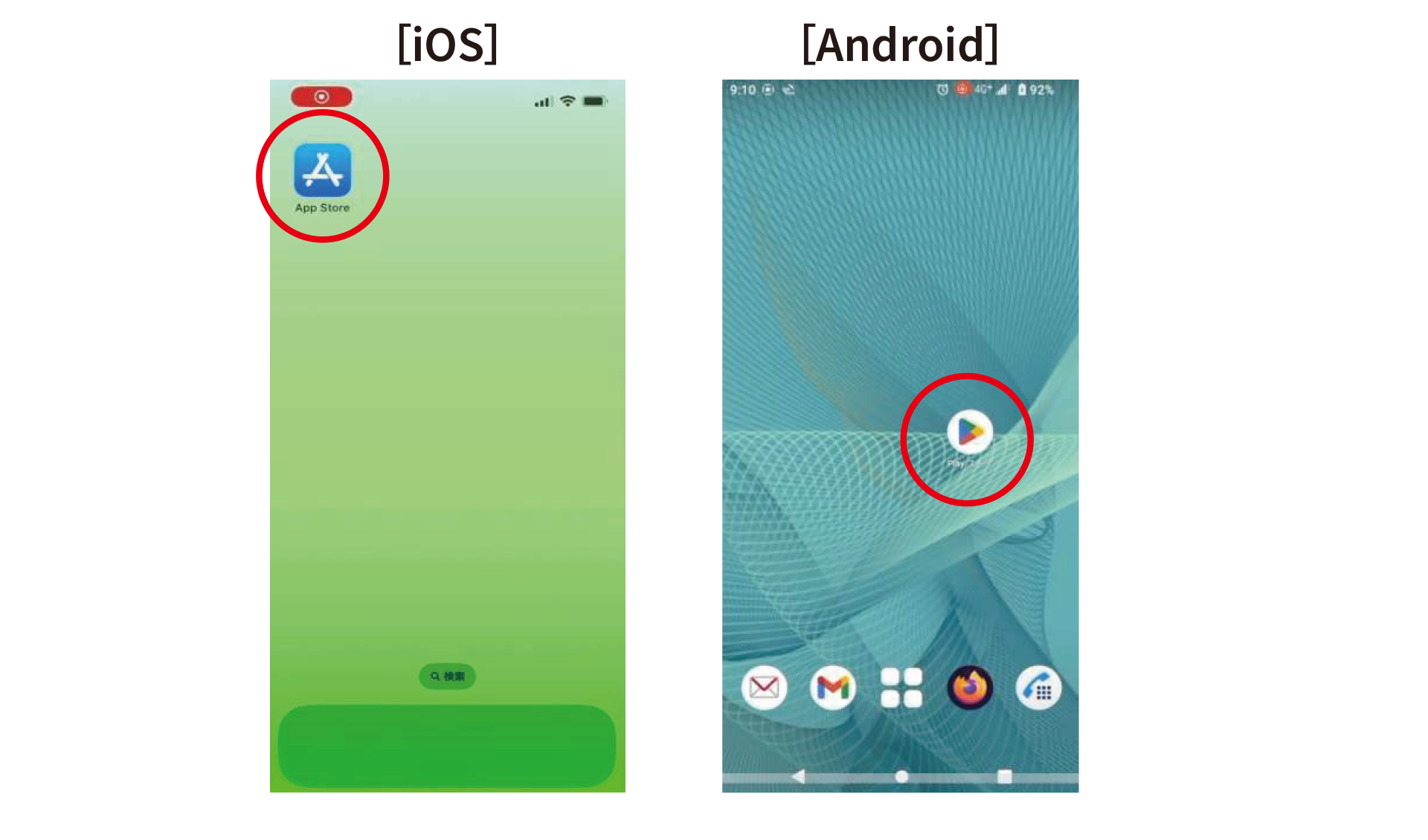
アプリストアのアイコン(iOS→AppStore、Android→Google Play)を
タップしてください。(以下、画面はイメージです)
〈2〉
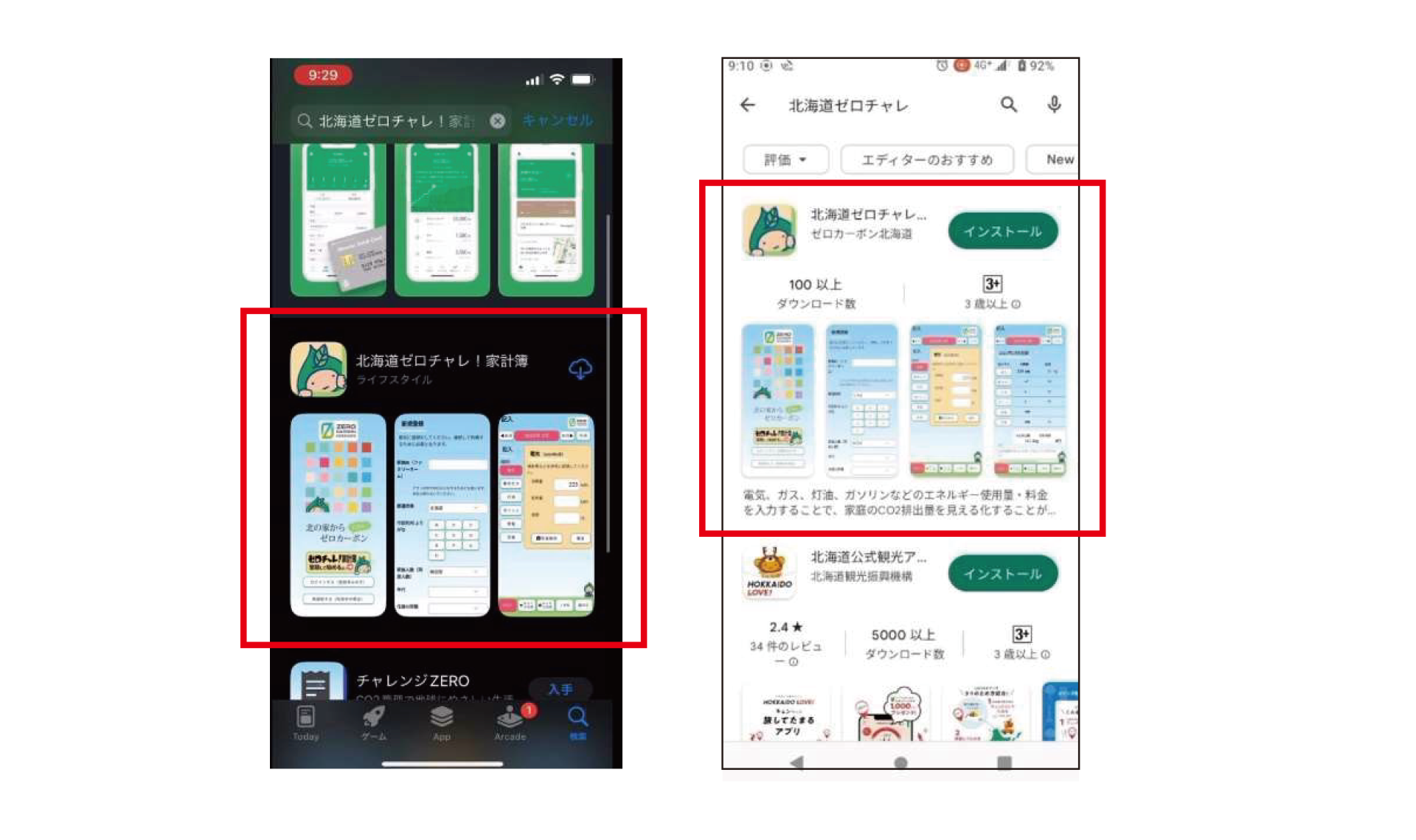
アプリストアの画面で「北海道ゼロチャレ!家計簿」と検索して、アプリをインストールしてください。
〈3〉
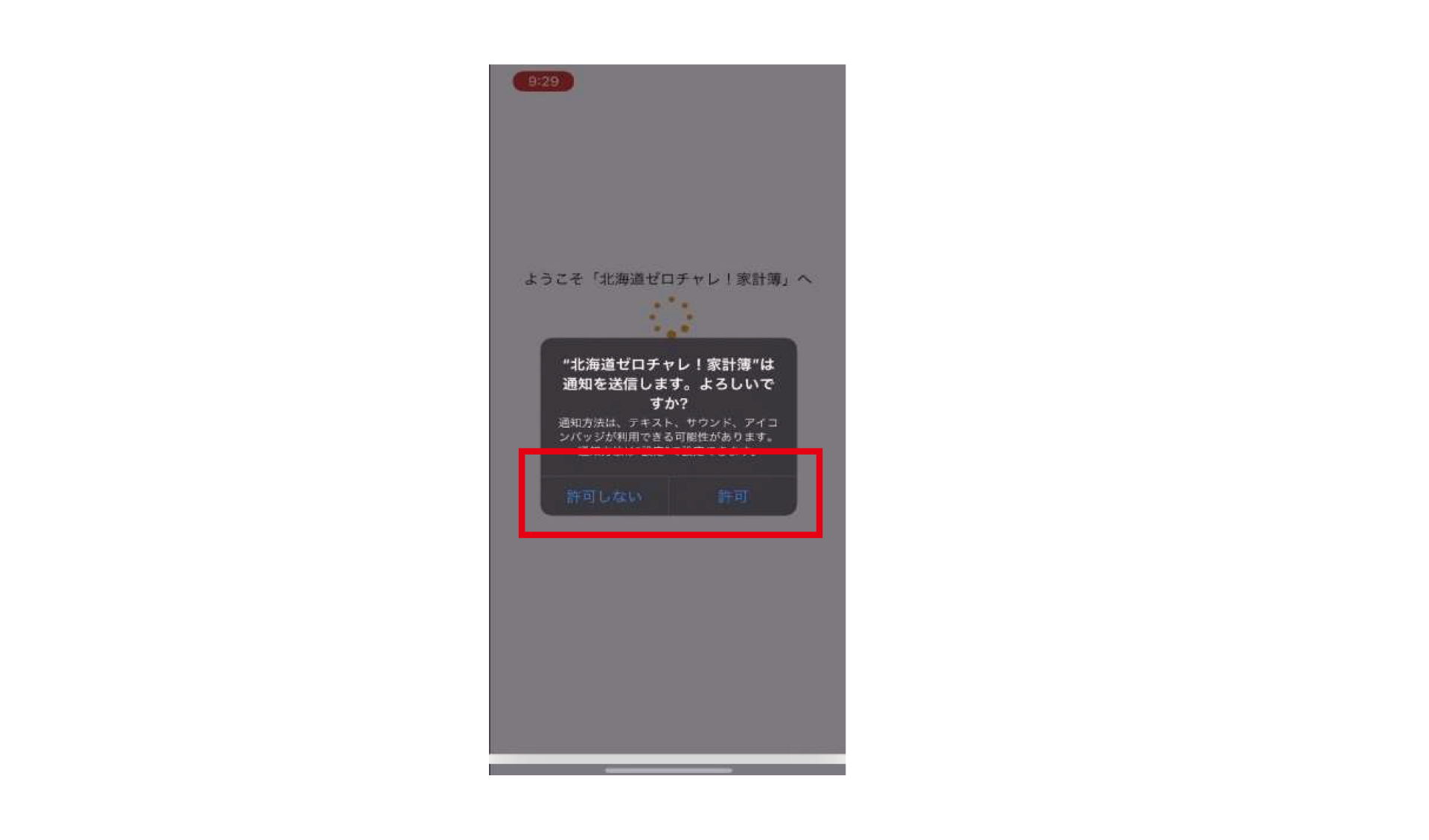
アプリのダウンロードが完了しましたらタップして起動してください。「“北海道ゼロチャレ!家計簿”は通知を送信します。よろしいですか?」という画面が表示されたら「許可」または「許可しない」を選択してください。
〈4〉
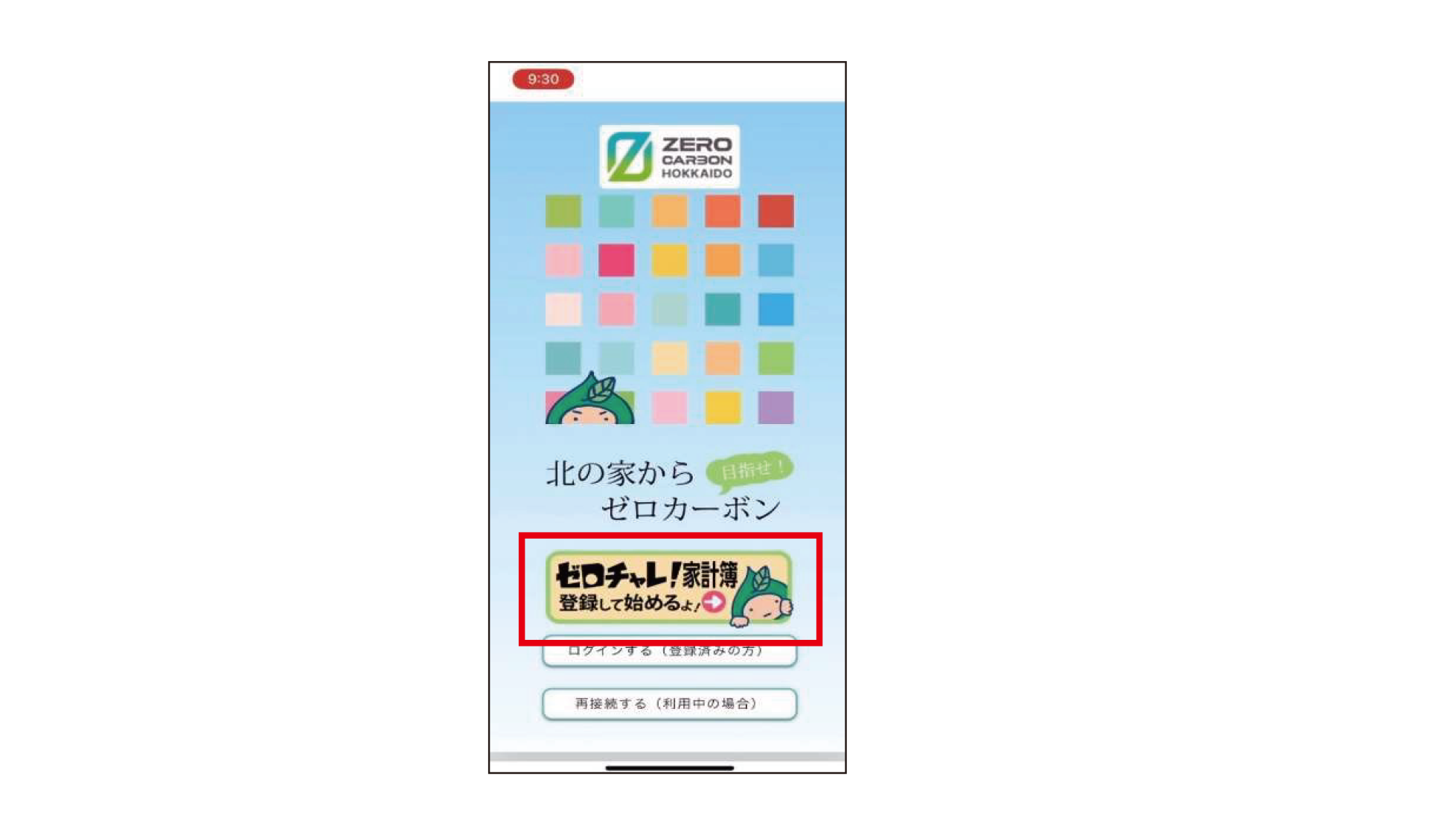
「ゼロチャレ!家計簿登録して始めるよ!」をタップしてください。
〈5〉
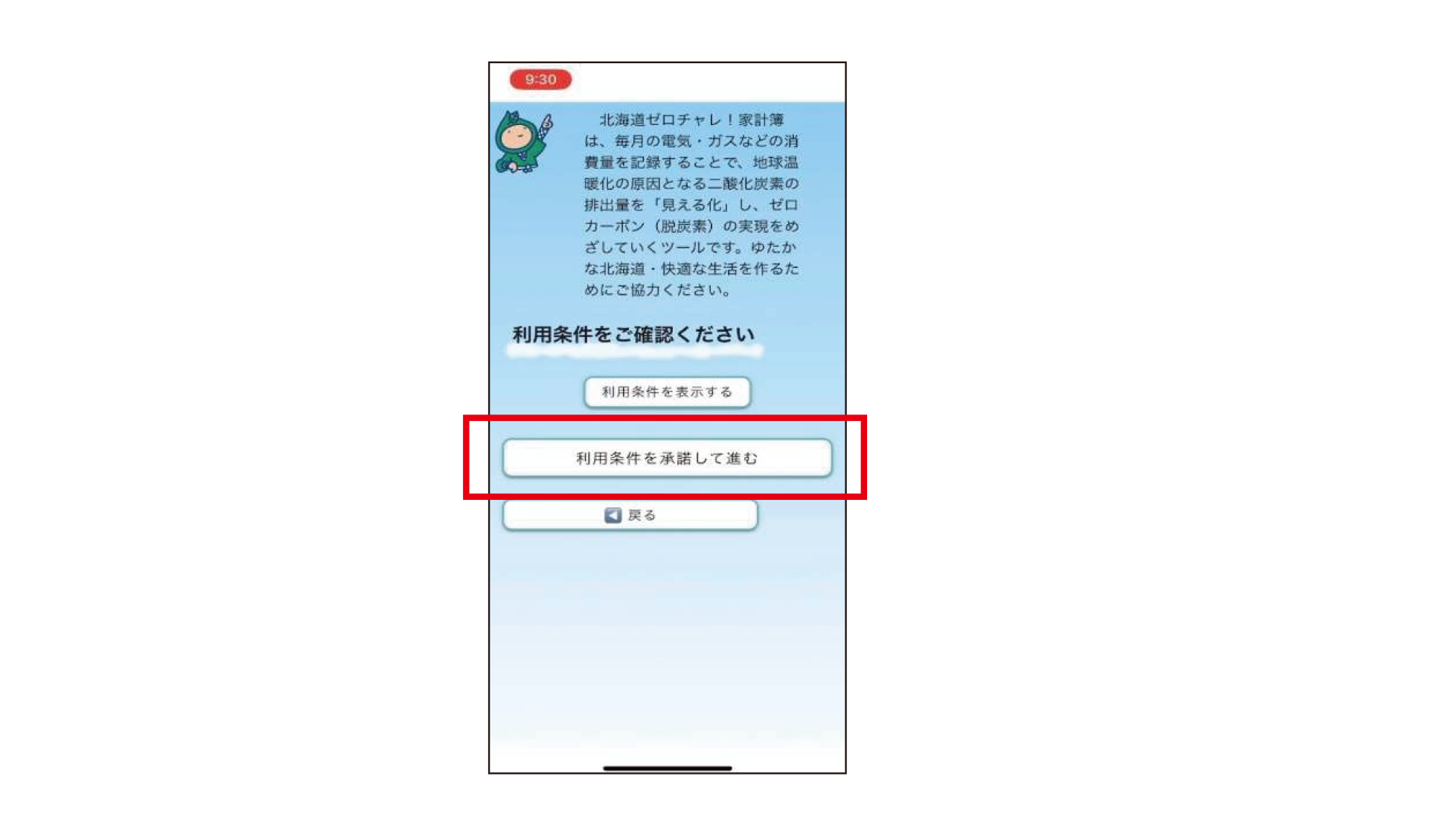
利用条件をご確認いただき、承諾される場合は「利用条件を承諾して進む」をタップしてください。
〈6〉
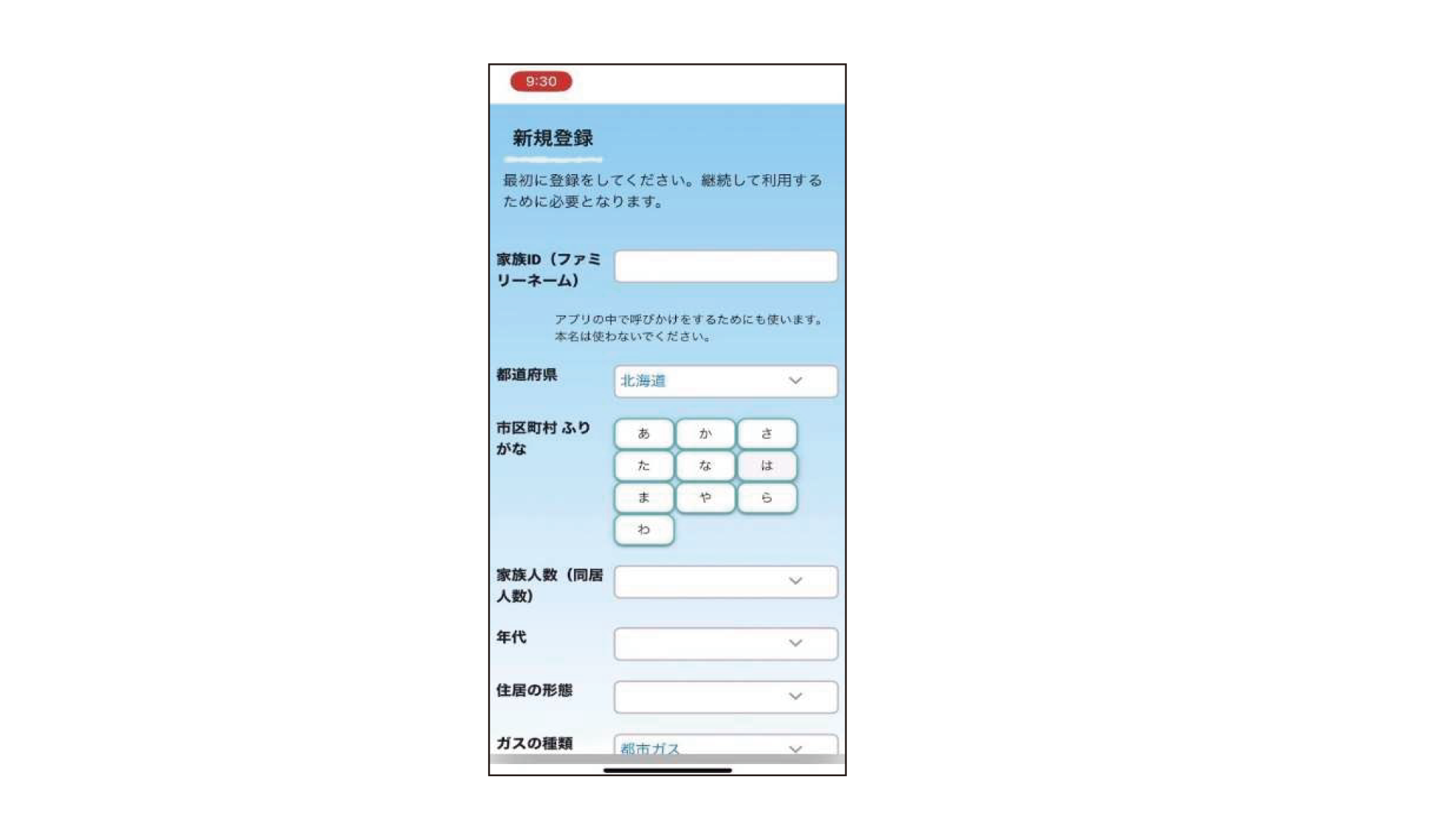
家族ID、市区町村等の世帯情報を入力してください。
※家族IDに本名や本人が特定されるようなものは使用しないでください。
※個人情報の入力は不要です。
※分からない場合は後で「設定」からでも入力できます。
〈7〉
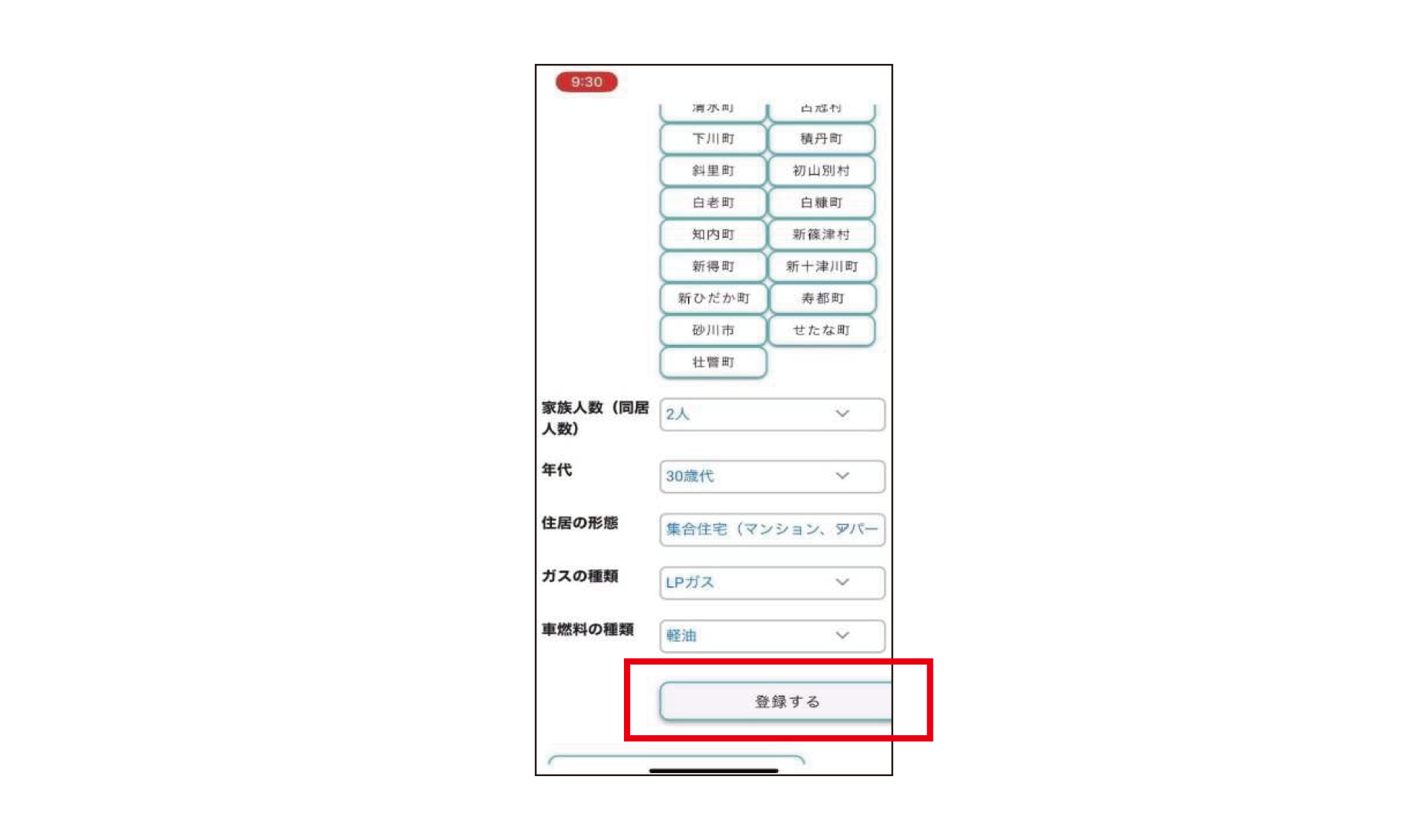
入力完了後、「登録する」をタップしてください。
〈8〉
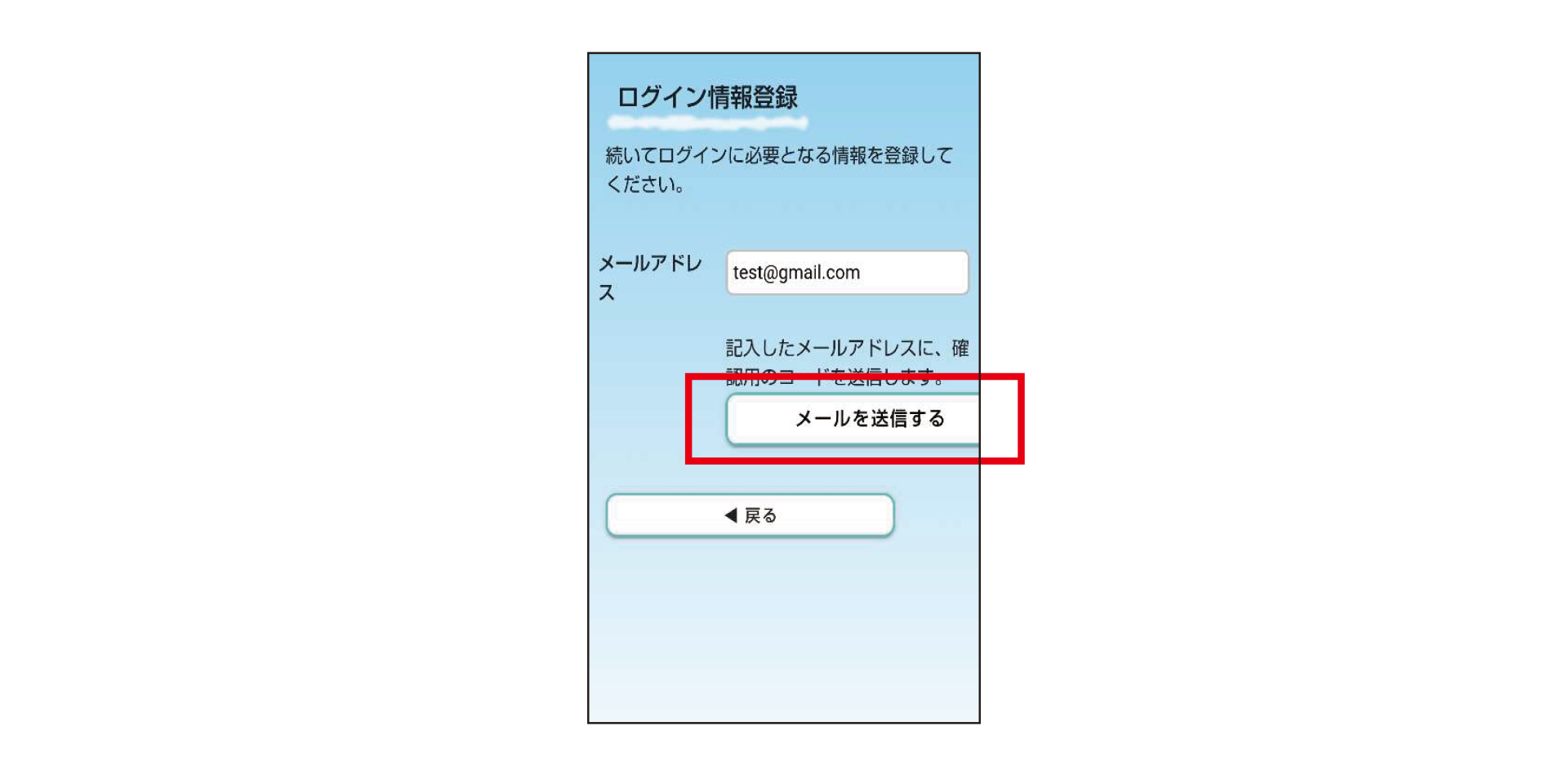
メールアドレスの登録画面にメールアドレスを入力し、「メールを送信する」をタップしてください。
※「既に登録されています」というメッセージが出た場合は、家族IDが重複している可能性があります。家族IDを変更してください。
〈9〉
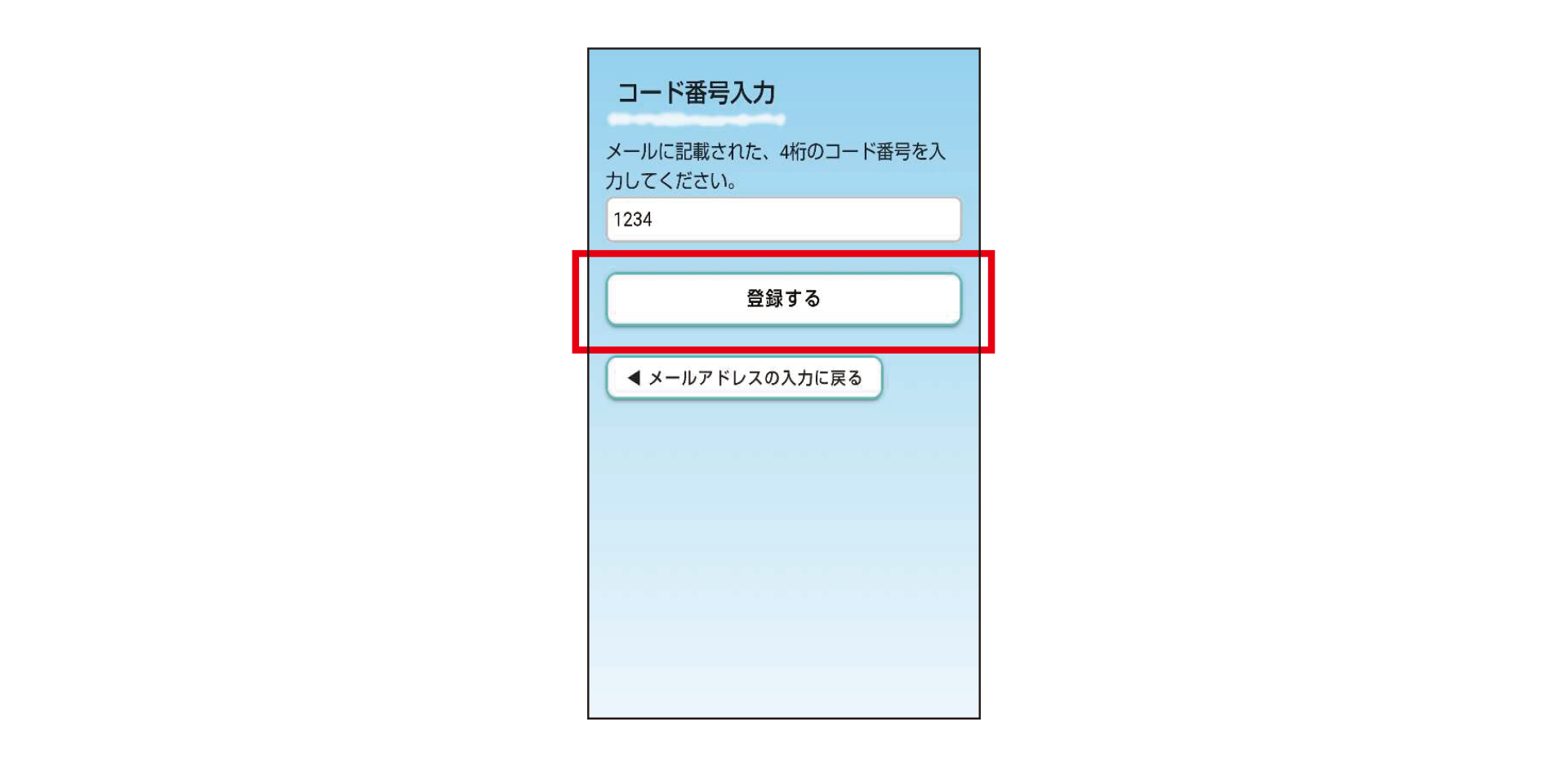
入力したメールアドレスに届いた4桁のコード番号を入力し、「登録する」をタップしてください。これでインストール/ID登録は終了です。
消費量等の入力とCO2排出量の表示
〈10〉
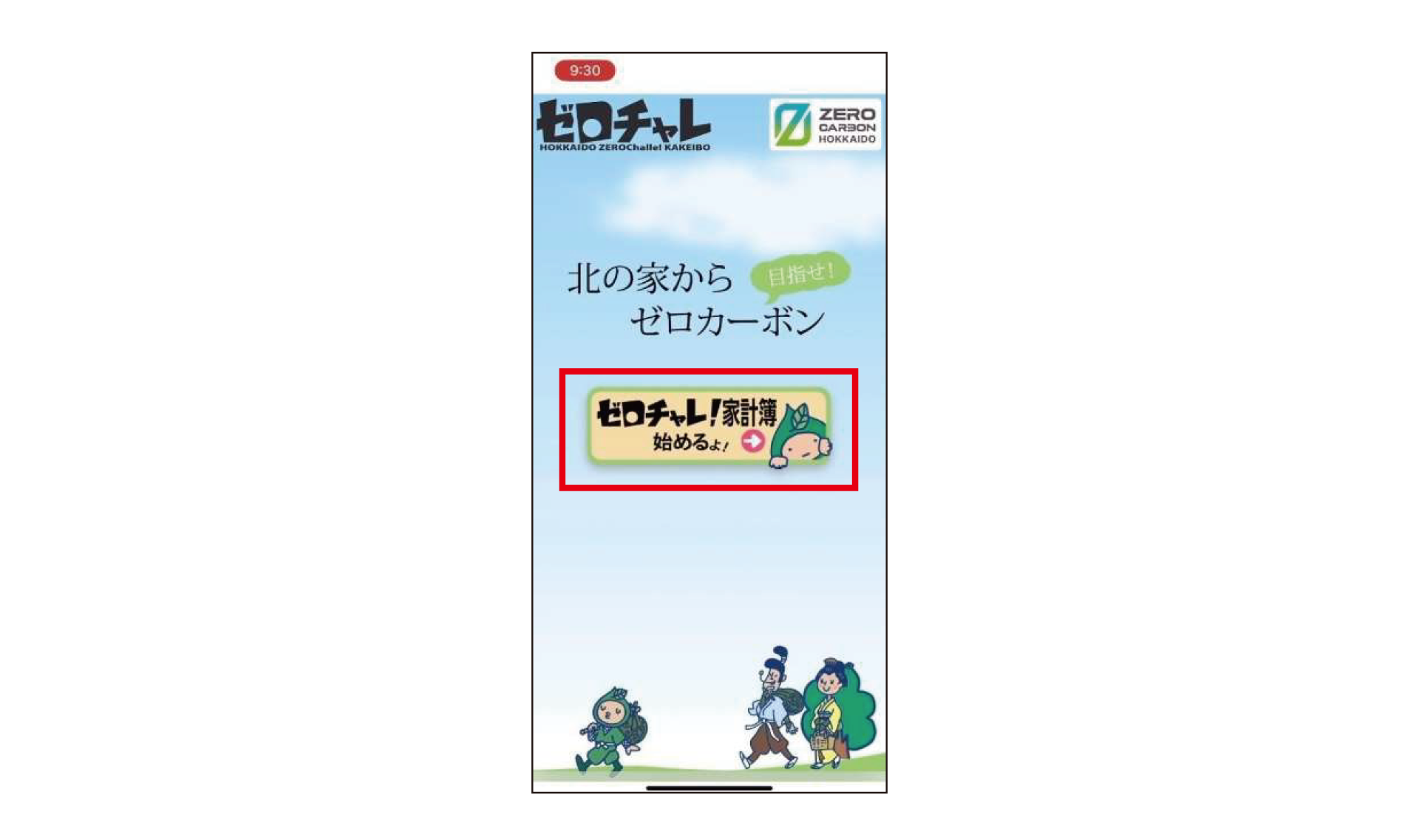
「ゼロチャレ!家計簿始めるよ!」をタップしてください。
〈11〉
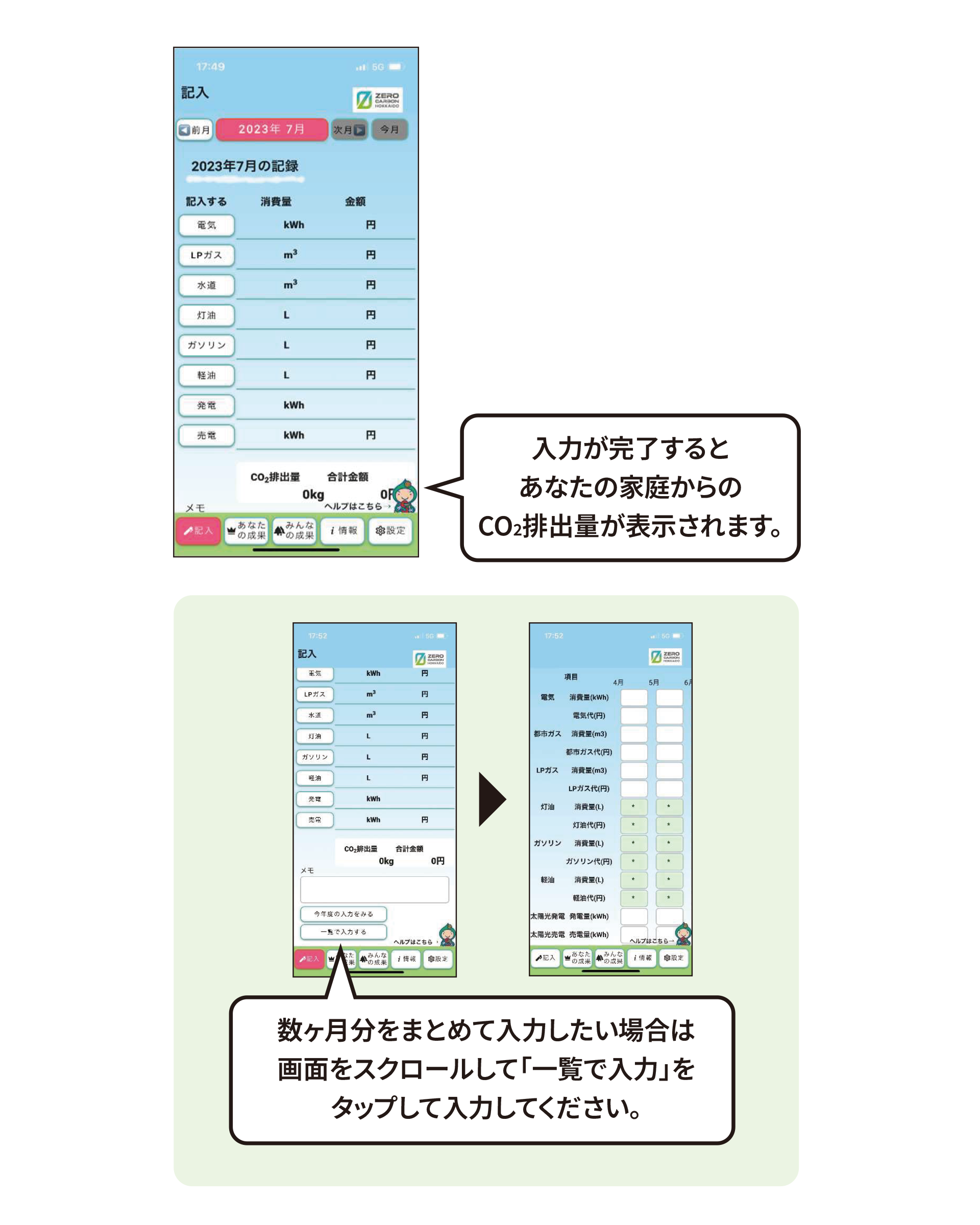
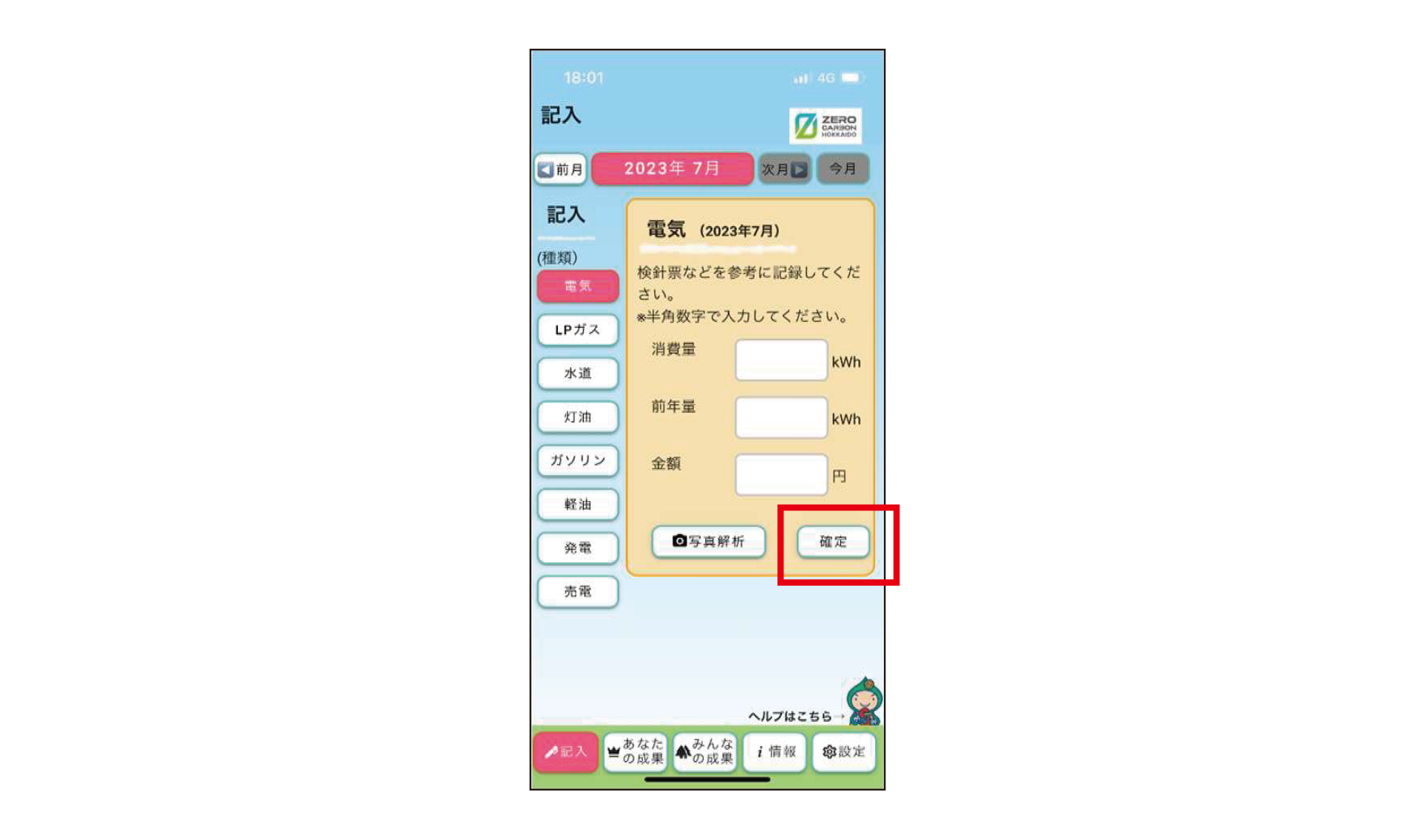
①「記入」画面から、入力する月を選んでください。
②画面左側の電気、ガス等入力したい項目を選び、タップしてください。
③電力会社等からの請求書などを元に、消費量や金額を入力してください。
※水道料金等数ヶ月まとめて請求があるものは、月割にして入力してください。
〈12〉
入力画面を表示して、数値を入力し終えたら「確定」をタップ入力を完了してください。
これで入力は完了です。
CO2排出量を見てみよう!
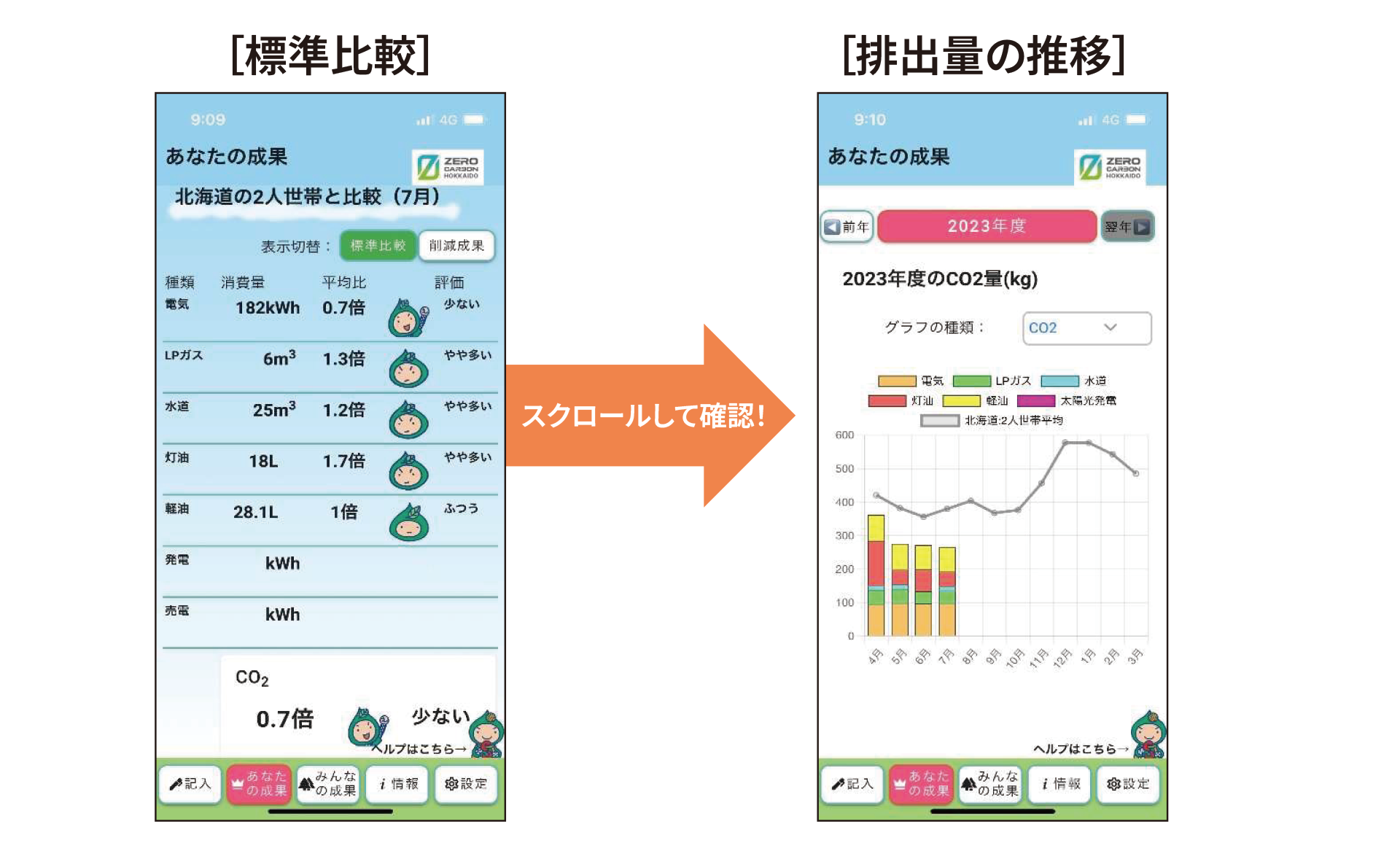
画面左下の「あなたの成果」をタップすると、あなたの世帯のCO2排出量の推移がわかります。「標準比較」をタップすると、平均的世帯との比較ができます。
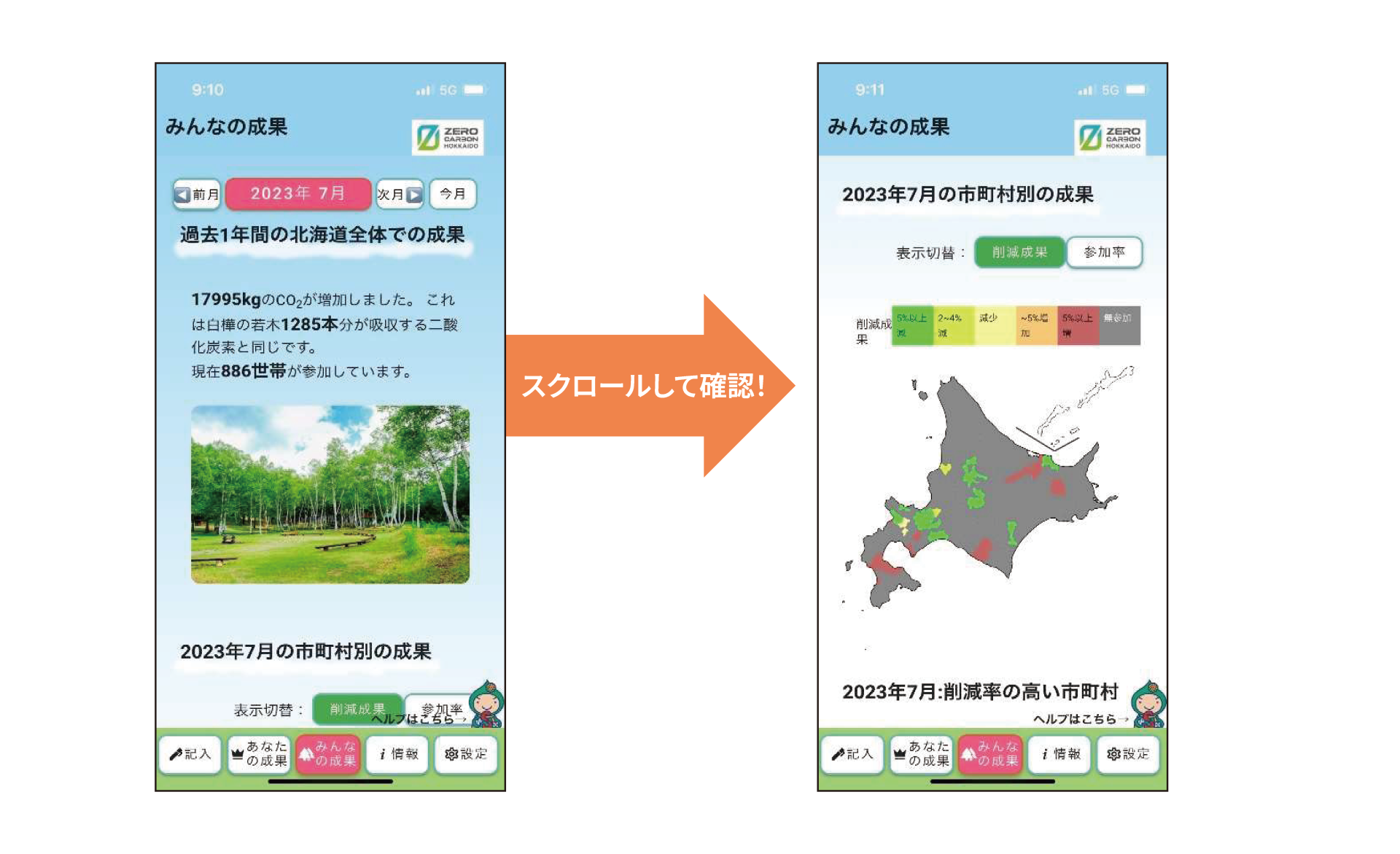
画面下の「みんなの成果」をタップすると、登録者全体や市町村別の成果が確認できます。
お知らせや情報の確認
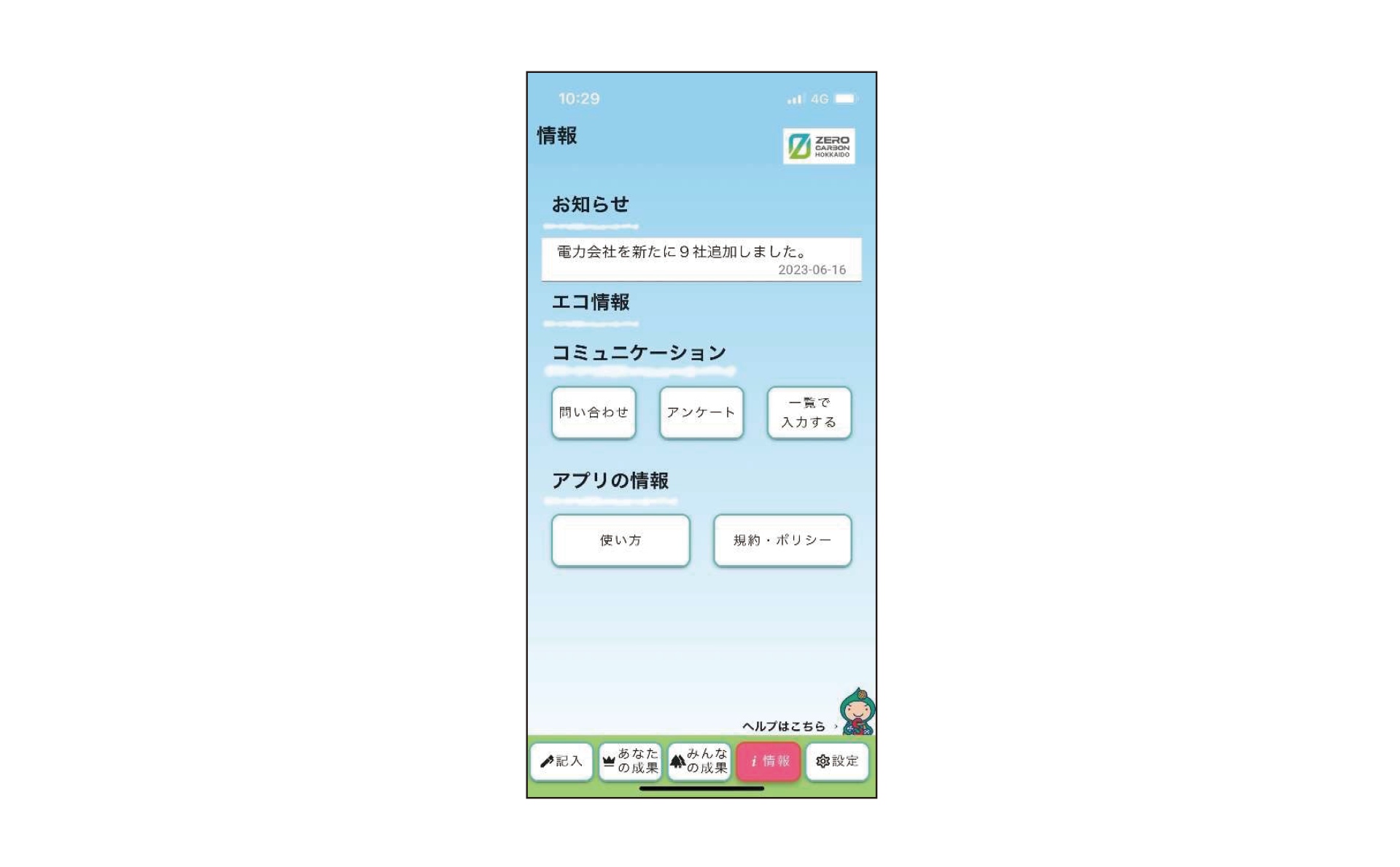
「i 情報」をタップすると、アプリからのお知らせや、アンケート、規約・ポリシーなどの確認をすることができます。